写真台帳をエクセルで作る方法|写真のサイズを揃える手順と、2枚・3枚・6枚の形
写真台帳をエクセルで作るときは、先に写真を貼る枠の大きさを決め、写真は「高さを数値で指定して」貼ると、何枚あってもサイズがそろいます。この記事では、A4縦の枠の作り方から、写真の挿入、2枚・3枚・6枚の配置、印刷の設定、重くなったときの対策までを順に紹介します。
目次
写真台帳をエクセルで作る前に決めること
写真台帳をエクセルで作るときは、セルをいじり始める前に、用紙・1ページの枚数・書く項目の3つを決めておきます。途中で変えると、写真の大きさと枠を全部作り直すことになるからです。
一般には、次の形で作っている会社が多くあります。
| 決めること | よくある形 | ほかの形 |
|---|---|---|
| 用紙 | A4縦 | A4横(写真を横に2枚並べる形) |
| 1ページの写真の枚数 | 3枚 | 2枚(細部を大きく)・6枚(枚数が多いとき) |
| 写真の横に書く項目 | 工種・種別・細別・撮影日・撮影箇所・説明 | 撮影日・場所・説明だけの簡単な形 |
| 余白 | 上下左右10mm前後 | 綴じる側だけ広くする |
工事の写真台帳なら、工種・種別・細別・撮影日・撮影箇所・説明の6項目を写真の右に並べる形がよく使われます。社内の記録や修繕の報告なら、撮影日・場所・説明だけでも十分です。項目ごとの書き方は工事写真台帳の書き方の記事で詳しく扱っています。
ゼロから作る時間がないときは、できあがった枠を使う方法もあります。下の画面は、無料で配っている工事写真台帳(A4縦・1ページ3枚)のエクセルの記入例です。
| 工事写真台帳 | |||||
| 工事名 | 山田製作所 第二工場 屋根改修工事 | 施工者 | 株式会社サンプル工務店 | ||
| 写真 1 | 工種 | 屋根工事 | |||
| 種別 | 既存屋根撤去 | ||||
| 細別 | 着手前 | ||||
| 撮影日 | 2026/10/05 | ||||
| 撮影箇所 | 北面 全景 | ||||
| 説明 | 既存折板屋根。錆と穴あきあり | ||||
| 写真 2 | 工種 | 屋根工事 | |||
| 種別 | 既存屋根撤去 | ||||
| 細別 | 撤去状況 | ||||
| 撮影日 | 2026/10/06 | ||||
| 撮影箇所 | 北面 1〜3通り | ||||
| 説明 | 既存折板の撤去。下地の母屋は再利用 | ||||
| 写真 3 | 工種 | 屋根工事 | |||
| 種別 | 新設折板 | ||||
| 細別 | 完了 | ||||
| 撮影日 | 2026/10/12 | ||||
| 撮影箇所 | 北面 全景 | ||||
| 説明 | 新設折板屋根 t=0.8 の葺き上がり | ||||
| 写真は枠に合わせて貼り付けます(右クリック→図の書式設定→サイズを枠に合わせる)。 | |||||
このテンプレートの「記入用」のシートを複製していけば、ページを増やせます。自分で作る場合も、この並びを目安にすると、このあとの手順が分かりやすくなります。
写真台帳のエクセルの枠の作り方
写真台帳のエクセルの枠は、「ページレイアウト」表示にしてから作ると、紙の上の大きさを見ながら調整できます。標準の表示のままだと、列の幅が文字数で表示されるため、印刷したときの大きさが想像しにくいからです。
表示をページレイアウトにする
エクセルの「表示」タブから「ページレイアウト」を選ぶと、画面がA4の紙の形になり、ルーラーにセンチの目盛りが出ます。この表示では、列の幅と行の高さをセンチで指定できます。先に「ページレイアウト」タブで用紙サイズをA4、印刷の向きを縦、余白を決めておくと、紙に収まる範囲がはっきりします。
写真の枠と項目の枠を分ける
1ページ3枚の場合、写真の枠を左に、項目の枠を右に置きます。A4縦で上下左右の余白を10mmにすると、使える範囲は幅およそ19cm、高さおよそ27.7cmです。
| 枠 | 大きさの目安(1ページ3枚) | 作り方 |
|---|---|---|
| 写真の枠 | 幅11cm前後・高さ8cm前後 | 左の数列と数行をセル結合する |
| 項目名の列 | 幅2.5cm前後 | 「工種」「種別」などを縦に並べる |
| 項目の値の列 | 幅5.5cm前後 | 書き込む欄。説明の行だけ高くする |
| 写真と写真の間 | 高さ0.5cm前後 | 空の行を1行入れる |
写真の枠は、左の数列を写真1枚ぶんの行数だけまとめてセル結合し、外枠の罫線を引きます。項目は、右の2列に「項目名」と「値」を1行ずつ並べ、写真の枠の高さと項目の行の合計の高さをそろえます。説明の行は「折り返して全体を表示する」にしておくと、2行の説明も枠に収まります。
1枚ぶんを作ったら複製する
写真1枚ぶんの枠(写真の枠と6項目と間の1行)ができたら、その行をまとめてコピーして、下に貼り付けます。3枚ぶんで1ページになるので、1ページができたらシートごと複製してページを増やす方法が扱いやすくなります。同じシートに何ページも続ける場合は、あとで説明する改ページの位置を確かめながら増やします。
写真台帳に写真を挿入してサイズを揃える方法
写真台帳のエクセルで一番時間がかかるのが、写真の挿入とサイズ合わせです。マウスで角を引っ張って1枚ずつ合わせると、少しずつ大きさがずれ、印刷すると不ぞろいが目立ちます。高さを数値で指定すると、何枚あってもサイズがそろいます。
- 写真の枠のセルを選ぶ貼りたい枠の左上のセルを選んでおく
- 画像を挿入する挿入タブ、画像、このデバイスから写真を選ぶ(セルの上に配置)
- 高さを数値で指定する図の形式タブの高さに、枠より少し小さい値を入れる(縦横比は固定のまま)
- 位置を合わせるAltキーを押しながらドラッグすると、セルの境目にぴったり付く
- まとめてそろえる複数の写真を選んで高さを入れると、全部が同じ高さになる
画像の挿入の仕方
写真台帳のエクセルに写真を入れるには、貼りたい枠の左上のセルを選んでから、「挿入」タブの「画像」から「このデバイス」を選び、写真のファイルを選びます。エクセルのバージョンによっては「セルに配置」と「セルの上に配置」を選べます。写真台帳では、写真を枠の中で自由に動かせる「セルの上に配置」のほうが扱いやすくなります。
高さを数値で指定する
写真を選ぶと「図の形式」タブが出るので、右のほうにある「高さ」に数値を入れます。「縦横比を固定する」がオンになっていれば、幅は自動で決まり、写真がゆがみません。枠の高さが8cmなら、7.6cmのように枠より少し小さい値にすると、罫線と重ならずにきれいに収まります。
ポイントはここです。写真の向き(縦と横)が混ざるときは、横向きの写真は高さで、縦向きの写真も同じ高さで指定すると、縦向きの写真は細くなります。縦向きの写真が多い場合は、縦向き用の枠を別に作っておくと見た目がそろいます。
複数の写真をまとめてそろえる
すでに貼ってある写真の大きさがばらばらなときは、Ctrlキーを押しながら写真を順にクリックして複数選び、「高さ」に数値を入れると、選んだ写真が全部同じ高さになります。位置は「配置」の「左揃え」を使うと、縦の列がそろいます。
写真が動かないようにする
写真を貼ったあとに行を足したり消したりすると、写真がずれたり大きさが変わったりすることがあります。写真を右クリックして「図の書式設定」の「プロパティ」で、「セルに合わせて移動するがサイズ変更はしない」を選んでおくと、行の操作をしても写真の大きさは変わりません。
写真台帳のエクセルを1ページ2枚・3枚・6枚にする
写真台帳のエクセルは、1ページの枚数によって枠の作り方が変わります。写真の目的に合わせて、ページごとに使い分けても構いません。
| 枚数 | 配置 | 写真の大きさの目安 | 向いている写真 |
|---|---|---|---|
| 2枚 | 縦に2段。項目は写真の右か下 | 幅15cm前後・高さ11cm前後 | 配筋・寸法など細部を見せる写真 |
| 3枚 | 縦に3段。項目は写真の右 | 幅11cm前後・高さ8cm前後 | ほとんどの写真(基本の形) |
| 6枚 | 2列×3段。項目は写真の下に短く | 幅9cm前後・高さ6.5cm前後 | 施工状況の流れ、枚数の多い写真 |
1ページ2枚の形
1ページ2枚の写真台帳は、写真を大きく見せたいときに使います。項目を写真の右に置くと写真が小さくなるので、写真をページの幅いっぱいに置き、項目を写真の下に2〜3行で書く形がよく使われます。黒板の文字や、スケールの目盛りまで読ませたい写真に向いています。
1ページ3枚の形
1ページ3枚の写真台帳は、写真の大きさと書ける文字の量のつり合いがよく、最もよく使われる形です。写真の右に6項目を並べても、説明を2行書く余裕があります。迷ったらこの形で作り、細部を見せたい写真だけ2枚のページにする方法が扱いやすくなります。
1ページ6枚の形
1ページ6枚の写真台帳は、写真を2列×3段に並べ、各写真の下に撮影日と説明を1行ずつ書く形です。枚数が多い工事でページ数を抑えられますが、写真が小さくなり、黒板の文字が読みにくくなります。黒板の文字まで読ませたい写真には向かないので、施工状況の流れを見せる写真などに使います。
写真台帳のエクセルの印刷設定
写真台帳のエクセルは、画面で整っていても、印刷すると写真が次のページにはみ出したり、右端が切れたりすることがあります。印刷の前に、次の設定を確かめます。
用紙・余白・拡大縮小
「ページレイアウト」タブで、サイズをA4、印刷の向きを縦にし、余白を決めます。拡大縮小の設定で「横1ページ・縦は自動」にすると、右端が次のページに切れることがなくなります。全体を縮めすぎると文字が小さくなるので、縮小率が大きくなる場合は、列の幅のほうを見直します。
改ページの位置を確かめる
「表示」タブの「改ページプレビュー」を開くと、どこでページが切れるかが青い線で見えます。写真の途中でページが切れている場合は、青い線をドラッグして、写真と写真の間の空の行に合わせます。シートを1ページずつ複製して作っている場合は、この確認がいりません。
ページ番号と見出し
ページ番号は、「挿入」タブの「ヘッダーとフッター」から、フッターに入れます。工事名を各ページの上に出したい場合は、「ページレイアウト」タブの「印刷タイトル」で、工事名の行を「タイトル行」に指定すると、すべてのページの上に同じ行が印刷されます。
PDFで出す
写真台帳を相手に渡すときは、「ファイル」の「エクスポート」か「名前を付けて保存」でPDFにすると、相手のパソコンでも見た目が崩れません。PDFにしたら、全ページを開いて、写真のはみ出しと文字の切れがないかを確かめます。
写真台帳のエクセルが重くなるときの対策
写真台帳のエクセルは、写真が増えるほどファイルが重くなり、開くのも保存するのも遅くなります。今のスマホの写真は1枚で数MBあることが多く、100枚貼ると数百MBになることもあります。
写真を圧縮する
写真を1枚選んで「図の形式」タブの「図の圧縮」を開き、「この画像だけに適用する」のチェックを外して、解像度に「印刷用」などを選ぶと、ファイル内のすべての写真がまとめて小さくなります。「図のトリミング部分を削除する」にもチェックを入れておくと、切り取った部分のデータも消えます。A4の台帳に印刷する大きさなら、圧縮しても見た目はほとんど変わりません。
貼る前に写真を縮める
写真を貼る前に、画像を縮めるソフトで長い辺を1,600〜2,000ピクセルくらいに縮めておく方法もあります。台帳の印刷にはこれで足ります。元の写真は消さずに、別のフォルダに残しておきます。発注者に写真の原本を出す場合は、縮めた写真ではなく元の写真を出します。
工事ごと・期間ごとにファイルを分ける
1つのファイルに何百枚も入れると、どうしても重くなります。工種ごとや月ごとにファイルを分け、提出のときにPDFでまとめる方法もあります。
マクロで写真を貼る
写真をまとめて枠に貼るマクロ(エクセルの作業を自動で行うプログラム)を作って使っている会社もあります。うまく動けば早いですが、作った人がいなくなると直せない、エクセルの更新で動かなくなるといったこともあるので、社内で誰が面倒を見るかを決めてから使います。
写真台帳をエクセルで早く作るには
写真台帳をエクセルで作る作業のうち、時間がかかるのは、写真を選んで枠に貼り、サイズと順番を合わせるところです。写真が100枚を超える工事が続くと、ここだけで何時間もかかります。
この部分を減らす方法の一つが、写真を先にクラウドに預けて、台帳をエクセルの形で出してもらう方法です。フォトフクロウでは、工事写真をフォルダのままドラッグして預けると、撮影日時の順に並びます。写真台帳は、A4の紙の上で直接直す画面と、表で入力する画面(1行1枚。Enter・Tab・Ctrl+D、エクセルからの貼り付けが使える)の2通りで作れます。
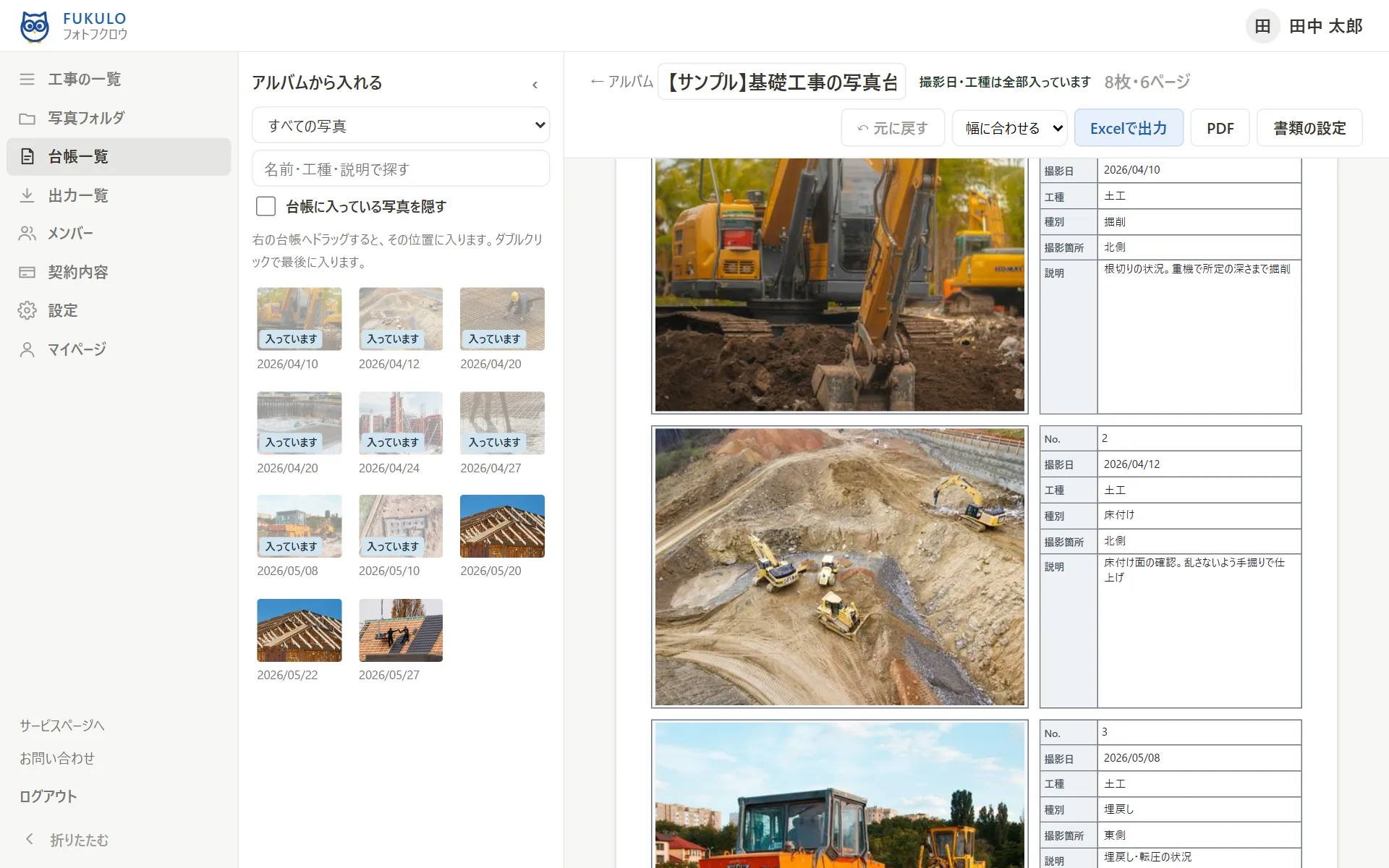
出力の本体はエクセルなので、出したあとも今までどおり自社で直せます。同じ配置でPDFも出せ、見た目は標準・公共工事風・シンプル・ブルーの4種類から選べます。写真は預けるときに長い辺1600pxに縮めるので(A4の台帳の印刷に足りる大きさ)、出したエクセルが重くなりにくいのも利点です。14日間は無料で、カード登録なしで試せます。
エクセル以外の作り方も含めて比べたい場合は、工事写真アプリの選び方の記事で、タイプごとの違いを整理しています。
写真台帳のエクセルのよくある質問
写真台帳のエクセルで写真のサイズをそろえるには?
写真を選んで「図の形式」タブの「高さ」に数値を入れます。縦横比を固定したまま、何枚でも同じ高さになります。複数の写真をCtrlキーを押しながら選んでから入れると、まとめてそろえられます。
写真台帳のエクセルが重くて開けません。どうすればいいですか?
「図の形式」タブの「図の圧縮」で、すべての写真に適用するように設定して解像度を下げると、ファイルが小さくなります。貼る前に写真を縮めておく、工種ごとにファイルを分けるのも効きます。
写真台帳のエクセルを印刷すると写真が切れます。
「改ページプレビュー」でページの切れ目を確かめ、写真と写真の間の行に合わせます。右端が切れる場合は、拡大縮小を「横1ページ・縦は自動」にします。
無料のエクセルのテンプレートはありますか?
フォトフクロウでは、A4縦・1ページ3枚の工事写真台帳のテンプレートを無料で配っています。記入例のシートで書き方も確かめられます。
写真台帳のエクセルのまとめ
写真台帳をエクセルで作るときは、枠の大きさを先に決め、写真の高さを数値で指定するのが、サイズをそろえるいちばんの近道です。
- 用紙・1ページの枚数・項目を先に決め、ページレイアウト表示でセンチを見ながら枠を作る
- 写真は「図の形式」の高さに数値を入れて貼り、Altキーでセルの境目に合わせる
- 1ページ3枚を基本に、細部は2枚、枚数の多い写真は6枚で使い分ける
- 印刷は「横1ページ・縦は自動」と改ページプレビューで確かめ、重くなったら図の圧縮をかける
まずは工事写真台帳のテンプレートをダウンロードして、自社の写真を3枚貼ってみてください。枠の大きさと項目の並びがつかめれば、自社用の形に直すのも早くなります。
工事写真の整理と台帳づくりを、もっと早く
工事写真をフォルダのまま預けて撮影日順に整理し、工事写真台帳をExcel・PDFで出力します。料金は月980円から公開しています。
最新記事