バーチャート工程表の作り方|記入例と、ガントチャート・ネットワーク工程表との違い、エクセルで棒を自動で塗る手順
バーチャート工程表は、縦に作業の名前、横に日付を並べ、作業する期間を横棒で塗った工程表です。この記事では、工期17日の改修工事を例に、作業の分け方から検査の印の付け方、エクセルで開始日と日数を入れると休みの日を飛ばして棒が塗られる作り方、遅れたときの直し方までを順に紹介します。
目次
バーチャート工程表とは|横線式工程表の特徴と見方
バーチャート工程表とは、縦の列に作業(工種)の名前を、横に日付を並べ、それぞれの作業をする期間を横棒(バー)で表した工程表です。「横線式工程表」とも呼ばれます。棒の左端が作業の始まり、右端が終わりで、棒の長さがそのまま作業の日数です。
バーチャート工程表は、建設工事でよく見かける工程表です。施工計画書に添える計画工程表、発注者への説明、協力会社との日程の打合せ、現場の詰所に貼る週間の予定など、使う場面はいくつもあります。まずバーチャートで工程を組み、大きな工事や工種の多い工事にだけネットワーク工程表を足す、という順で進める会社もあります。
読むときは4つの順で
バーチャート工程表を読むときは、次の順に見ると全体がつかめます。
- 一番上の棒の左端と、一番下の棒の右端を見る(工事の始まりと終わり)
- 縦に1列ずつ見る(その日にどの作業が重なっているか。人と機械の手配の目安)
- 横に1行ずつ見る(その作業が何日かかるか、どこで途切れるか)
- ▲などの印を見る(検査・立会い・搬入など、日が動かせない予定)
得手と不得手がはっきりした表です。バーチャート工程表は「いつ・何を・何日」を一目で伝えるのが得意な表で、職人さんや施主のように工程表を見慣れていない人にも説明なしで読めます。反対に、「どの作業が遅れると工期が延びるか」は表の形からは読み取れません。この弱点と補い方は後の節で扱います。
外壁塗装と屋上防水の改修工事で描く、バーチャート工程表の記入例
バーチャート工程表の書き方を、架空の工事で具体的に見ていきます。工事は、株式会社山田製作所(第二工場)の事務所棟の外壁塗装と屋上防水の改修工事です。施工は株式会社サンプル工務店(現場代理人 田中 太郎)、工期は2026年11月4日(水)から11月27日(金)まで。土曜・日曜と祝日(11月23日の勤労感謝の日)は作業しない前提で、作業できる日は17日です。
記入例の作業の一覧
バーチャート工程表を描く前に、作業・担当・日数・前の作業を表にしておきます。この表がそのまま工程表の左側の列になります。
| No. | 作業 | 担当 | 開始 | 終了 | 日数 | 前の作業 |
|---|---|---|---|---|---|---|
| 1 | 足場組立・飛散防止ネット | 足場の協力会社 | 11/4 | 11/6 | 3 | なし |
| 2 | 外壁の高圧洗浄 | 塗装の協力会社 | 11/9 | 11/9 | 1 | 1 |
| 3 | 外壁の下地補修・シーリング打替え | 塗装の協力会社 | 11/10 | 11/13 | 4 | 2 |
| 4 | 外壁塗装(下塗り・中塗り・上塗り) | 塗装の協力会社 | 11/16 | 11/20 | 5 | 3 |
| 5 | 屋上の既存防水撤去・下地調整 | 防水の協力会社 | 11/10 | 11/12 | 3 | 2 |
| 6 | 屋上のウレタン塗膜防水 | 防水の協力会社 | 11/13 | 11/19 | 5 | 5 |
| 7 | 雨樋・笠木などの付帯部塗装 | 塗装の協力会社 | 11/24 | 11/25 | 2 | 4 |
| 8 | 足場解体・清掃 | 足場の協力会社 | 11/26 | 11/27 | 2 | 6・7 |
日数は作業する日だけを数えています。屋上防水(No.6)は11月13日(金)に始まり、土日を挟んで11月19日(木)に終わるので、カレンダーの日数は7日でも作業の日数は5日です。
記入例のバーチャート工程表
上の一覧を、週ごとの欄に分けてバーチャート工程表にすると次のようになります。■が作業する日、□が作業しない日(その作業の担当がいない日)で、各欄の中は左から順に1日ずつです。
| 作業 | 11/4〜6(水〜金) | 11/9〜13(月〜金) | 11/16〜20(月〜金) | 11/24〜27(火〜金) |
|---|---|---|---|---|
| 1 足場組立 | ■■■ | □□□□□ | □□□□□ | □□□□ |
| 2 高圧洗浄 | □□□ | ■□□□□ | □□□□□ | □□□□ |
| 3 下地補修 | □□□ | □■■■■ | □□□□□ | □□□□ |
| 4 外壁塗装 | □□□ | □□□□□ | ■■■■■ | □□□□ |
| 5 防水撤去 | □□□ | □■■■□ | □□□□□ | □□□□ |
| 6 屋上防水 | □□□ | □□□□■ | ■■■■□ | □□□□ |
| 7 付帯部塗装 | □□□ | □□□□□ | □□□□□ | ■■□□ |
| 8 足場解体 | □□□ | □□□□□ | □□□□□ | □□■■ |
| 検査・立会い | ▲11/20 色と仕上がりの確認 | ▲11/27 完了検査 |
この表を縦に見ると、11月10日から13日は塗装と防水の2つの協力会社が同時に入ることが分かります。資材の置き場や駐車場の割り振りを、この日に向けて決めておけばよいということです。横に見ると、外壁塗装が丸1週間かかり、雨の日が続けばそのまま後ろにずれることも読み取れます。
読み間違えを減らす、バーチャート工程表の書き方の決まり
バーチャート工程表の書き方には法律で決まった様式はありません。発注者や元請から様式を指定されたらそれに合わせ、指定がなければ、次の決まりで書くと誰が見ても読み間違えにくくなります。
縦の行は「1本の棒を1社が受け持つ」細かさで
バーチャート工程表の縦には、作業を始まる順に上から並べます。分ける細かさは、「1つの棒を1つの協力会社が受け持つ」くらいが目安です。「外壁工事」と1本にまとめると、洗浄・補修・塗装のどこで止まっているかが分からなくなります。反対に「1回目の塗装」「2回目の塗装」まで分けると行が増え、1枚で見通せなくなります。公共工事なら、施工計画書や設計書の工種・種別の分け方にそろえておくと、ほかの書類と突き合わせやすくなります。
横の刻みは工期の長さで決める
バーチャート工程表の横は、工期の長さで刻みを決めます。工期が1〜2か月なら1日刻み、半年ほどなら1週刻み、1年を超えるなら1か月刻みが一般的です。1日刻みのときは、土曜・日曜・祝日の列に薄い色を付けておくと、休みの日を作業日に数える間違いを防げます。上の記入例のように、休みの日を列から外して作業日だけを並べる書き方もあります。
棒のほかに入れておく印と欄
バーチャート工程表には、棒のほかに次のものを入れておくと、打合せでそのまま使える表になります。
| 入れるもの | 書き方 | 役に立つ場面 |
|---|---|---|
| 検査・立会い | ▲や◆の印(マイルストーン) | 発注者・監理者と日を合わせるとき |
| 材料の搬入 | 棒の上に小さく「搬入」と書く | 車両の手配、近隣への案内 |
| 担当 | 作業名の右の列に会社名 | 協力会社への連絡 |
| 作成日・版 | 表の上に「2026年11月2日 第1版」 | 古い工程表との取り違え防止 |
| 休みの日 | 列に色を付ける | 作業日数の数え間違い防止 |
マイルストーンとは、工程の中の節目になる日のことです。検査や引渡しのように、日がずれると関係者全員の予定が動く日は、棒ではなく印で目立たせておきます。
バーチャート工程表とガントチャート・ネットワーク工程表の違い
バーチャート工程表とよく並べられるのが、ガントチャートとネットワーク工程表です。どれが正しいかではなく、工事の大きさと何を見たいかで使い分けます。施工管理技士の試験にも出る分け方なので、建設業での一般的な定義で整理しておきます。
| 種類 | 横軸 | 分かること | 分かりにくいこと |
|---|---|---|---|
| バーチャート工程表 | 日付(工期) | 各作業の期間と日数、作業の重なり | 作業どうしのつながり、工期を左右する作業 |
| ガントチャート | 各作業の達成度(%) | 各作業がどこまで進んだか | 各作業の日数、工期を左右する作業 |
| ネットワーク工程表 | なし(矢印と丸で表す) | 作業のつながり、遅れが工期に響く作業 | 書く手間がかかり、慣れないと読みにくい |
| 斜線式工程表 | 日付と距離を縦横にとる | 線のように長い工事の進み方 | 作業の種類が多い工事 |
| グラフ式工程表 | 日付(縦軸に出来高の比率) | 予定と実績の差 | 個々の作業の日程 |
ガントチャートとは横軸で見分ける
建設業では、バーチャート工程表とガントチャートは横軸で見分けます。令和8年度 1級土木施工管理技術検定 第一次検定の問題B(全国建設研修センター)でも、ガントチャートは各作業の完了時点を100%として横軸に達成度をとる方法で、進み具合は明確だが工期に影響する作業がどれか分からない、という書き方で出題されています。横軸が日付ならバーチャート、横軸が%ならガントチャート、と覚えておくと試験でも迷いません。
一方、建設業の外(ソフトウェアの開発や一般の事務)では、日付を横軸にした横棒の表をガントチャートと呼ぶことが多く、見た目はバーチャート工程表とほぼ同じです。施工管理アプリの画面に「ガントチャート」と書かれていても、中身は日付の横棒の表であることがよくあります。社外の人と話すときは、言葉より表そのものを見せたほうが食い違いが起きません。
ネットワーク工程表は「つながり」を描く
ネットワーク工程表は、作業を矢印で、作業の区切りを丸で表し、「この作業が終わらないと次に進めない」というつながりを図にした工程表です。つながりを日数で足していくと、1日でも遅れると工期全体が延びる作業の列が分かります。この列をクリティカルパスといいます。
バーチャート工程表は期間が見やすい反面、記入例の「屋上防水が2日遅れたら、工期は延びるのか」には表だけでは答えられません。工種が少なく、作業のつながりが単純な中小規模の工事はバーチャート工程表、協力会社が多く入り、工程が入り組む大きな工事はネットワーク工程表、という使い分けがよく見られます。
斜線式とグラフ式の工程表
斜線式工程表は、日付と工事の位置(距離)を縦横にとり、作業の進み方を斜めの線で表します。トンネルや道路のように、工事が一方向に長く進む工事でよく使われます。グラフ式工程表や出来高累計曲線は、縦軸に出来高の比率をとって予定と実績を線で比べるもので、累計の線が一般に「S」の字に近い形を描くことから、Sカーブとも呼ばれます。どちらも、バーチャート工程表と組み合わせて使うことが多い表です。
作業のつながりが見えない、というバーチャート工程表の弱点を補う
バーチャート工程表のデメリットは、作業どうしのつながりと、工期を左右する作業が表に出ないことです。ただ、記入例の一覧に入れた「前の作業」の列を使えば、バーチャートのままでもクリティカルパスを見つけられます。
- 足場組立 3日11/4〜11/6。ここが終わらないと何も始められない
- 高圧洗浄 1日11/9。ここで外壁の列と屋上の列に分かれる
- 下地補修 4日 → 外壁塗装 5日 → 付帯部塗装 2日11/10〜11/25。合わせて11日。余裕0日
- 防水撤去 3日 → 屋上防水 5日11/10〜11/19。合わせて8日。足場解体までに3日の余裕
- 足場解体 2日11/26〜11/27。外壁と屋上の両方が終わってから
分かれ道ごとに日数を足して、クリティカルパスを見つける
バーチャート工程表でクリティカルパスを見つけるには、分かれ道ごとに日数を足して比べます。記入例では、洗浄のあとに外壁の列(4日+5日+2日=11日)と屋上の列(3日+5日=8日)に分かれ、足場解体の前でまた合流します。長いほうの外壁の列がクリティカルパスで、足場組立から足場解体まで、どこが1日遅れても完了検査の11月27日に間に合わなくなります。屋上の列には3日の余裕(11月20日・24日・25日)があるので、屋上防水が雨で2日延びても工期は変わりません。
棒と棒のあいだに矢印を引く
バーチャート工程表に、前の作業の棒の右端から次の作業の棒の左端へ矢印を引いておくと、つながりが見えるようになります。クリティカルパスの棒だけ赤くする、余裕のある棒の右に点線で余裕の日数を描く、といった工夫もよく使われます。ネットワーク工程表を別に作るほどではない工事なら、この程度の書き足しで「どこを優先して守るか」が関係者に伝わります。
休みを飛ばして棒が自動で塗られる、エクセルのバーチャート工程表
バーチャート工程表をエクセルで作るときは、セルを1つずつ塗る方法もありますが、開始日と日数を入れると終了日が出て、棒が自動で塗られる形にしておくと、日程を組み直すたびに塗り直す手間がなくなります。ここでは、土日と祝日を飛ばして数える作り方を紹介します。
- 祝日の一覧を作る別のシートに祝日と会社の休みを並べ、「祝日」と名前を付ける
- 左の列を作る作業・担当・開始日・日数・終了日・前の作業の6列
- 終了日と開始日を数式にするWORKDAY関数で休みを飛ばして数え、前の作業の終了日から次の開始日を出す
- 日付の行を作るG列から右へ1日ずつ日付を並べ、下の行に曜日を出す
- 棒と休みを塗る条件付き書式で、作業日の範囲だけを塗り、休みの列に色を付ける
手順1:祝日の一覧を作る
バーチャート工程表で休みの日を正しく飛ばすには、祝日の一覧が要ります。祝日は内閣府の「国民の祝日」のページで、1955年から2027年までの一覧がCSVで配られています。これを別のシートに貼り、お盆や年末年始など会社の休みも同じ列に足して、その範囲に「祝日」という名前を付けておきます(「数式」→「名前の定義」)。
手順2・3:左の列と、日程をつなぐ数式
バーチャート工程表の左側は、5行目から作業を1行ずつ並べ、A列に作業、B列に担当、C列に開始日、D列に日数、E列に終了日、F列に前の作業を入れます。終了日は手で入れず、次の数式で出します。
E5(足場組立の終了日):=WORKDAY(C5,D5-1,祝日)
C6(高圧洗浄の開始日):=WORKDAY(E5,1,祝日)
E6(高圧洗浄の終了日):=WORKDAY(C6,D6-1,祝日)
日曜と祝日だけ休む現場の終了日:=WORKDAY.INTL(C5,D5-1,11,祝日)
WORKDAY関数は、開始日の翌日から数えて、土日と「祝日」の範囲を飛ばしながら指定した日数だけ進んだ日を返します。開始日も作業日に入れたいので、日数から1を引いて渡しています。記入例なら、足場組立は11月4日開始・3日で終了日が11月6日、高圧洗浄は土日を飛ばして11月9日に始まります。土曜も作業する現場では、週末の番号に11(日曜だけ休み)を入れたWORKDAY.INTL関数を使います。
日程を組み直す場面で、この作り方が生きてきます。2つ目より後の作業の開始日を、前の作業の終了日から数式で出しておくと、足場組立の日数を3日から4日に変えるだけで、後ろの作業がすべて1日ずつずれます。前の作業が2つある足場解体は、=WORKDAY(MAX(E10,E11),1,祝日) のように、遅いほうの終了日から始めます。
手順4:日付と曜日の行
バーチャート工程表の右側は、G3セルに工事の初日(2026/11/4)を入れ、H3セルに =G3+1 と入れて右へコピーします。表示形式を「d」にすると日だけが出て、列を狭くできます。G4セルに =TEXT(G3,"aaa") と入れて右へコピーすると、曜日が出ます。
手順5:条件付き書式で棒と休みを塗る
バーチャート工程表の棒は、条件付き書式で塗ります。G5から右下の範囲を選び、「条件付き書式」→「新しいルール」→「数式を使用して、書式設定するセルを決定」で、次の数式を1つずつ登録します。
棒を塗る(作業日だけ):=AND(G$3>=$C5,G$3<=$E5,WEEKDAY(G$3,2)<6,COUNTIF(祝日,G$3)=0)
土日の列に薄い色:=WEEKDAY(G$3,2)>5
祝日の列に薄い色:=COUNTIF(祝日,G$3)>0
今日の列に枠線:=G$3=TODAY()
棒の数式に曜日と祝日の条件を入れているのは、屋上防水のように土日をまたぐ作業で、休みの日まで塗られないようにするためです。「$」の位置で、日付は3行目、開始日と終了日はC列とE列に固定しています。印刷は「ページレイアウト」でA3かA4の横、「シートを1ページに印刷」を選び、表の上に工事名・工期・作成日・版を入れる欄を作っておくと、どの版の工程表かが分かります。
予定と実績を並べて、バーチャート工程表を更新していく
バーチャート工程表は、工事の途中で実績を書き入れてはじめて工程の管理に使えます。最初に作った予定の工程表を詰所に貼ったまま、遅れは打合せで口頭で伝える、という現場も珍しくありません。それでも工事は進みますが、実績を書き入れておくと、遅れに早く気づけて、後で工期の変更を説明するときの記録にもなります。
1つの作業を予定と実績の2段に
バーチャート工程表の1つの作業を2行に分け、上に予定、下に実績の棒を引く方法がよく使われます。エクセルなら、実績の開始日と終了日の列を足し、同じ数式の条件付き書式を別の色で設定します。記入例で11月17日・18日が雨で外壁塗装が止まった場合、実績の棒に2日の切れ目ができ、塗装の終わりは11月25日にずれます。外壁の列はクリティカルパスなので、付帯部塗装と足場解体も2日ずれ、完了検査は12月1日になります。この場合は、雨で止まった日を残したうえで、発注者と完了検査の日を早めに相談します。
更新は週1回、版は上書きしない
バーチャート工程表の更新は、毎日やろうとすると続きません。週の初めの打合せの前など、週1回と決めて実績を塗り、遅れがあれば後ろの予定を組み直します。組み直したら、前の版を上書きせずに「工程表_20261116_第2版」のように日付を付けて残しておきます。施工計画書に添えた計画工程表を大きく変えるときの扱いは、施工計画書の記事で紹介しています。
実績の日付は、工事写真の撮影日で埋める
週1回まとめて実績を塗ろうとすると、「下地補修は13日に終わったのか、12日だったか」で手が止まります。そこで頼りになるのが工事写真です。写真には撮影日時が残るので、日付の順に並べれば、どの作業がいつ行われたかが追えます。工事日報を付け忘れた日でも、写真があれば実績の棒を引けます。写真の分け方は工事写真の整理の記事で扱っています。
この照らし合わせを、写真の置き場の側で楽にしておく方法もあります。フォトフクロウ(工事写真を預けて、写真台帳をExcel・PDFで出せるサービス)は、現場の職長さんのスマホから写真をそのまま工事へ送れて、届いた写真が撮影日ごとの見出しの下に並びます。工程表の11月13日の列を見ながら同じ日の見出しを開けば、防水の1層目が入ったかどうかがその場で分かります。
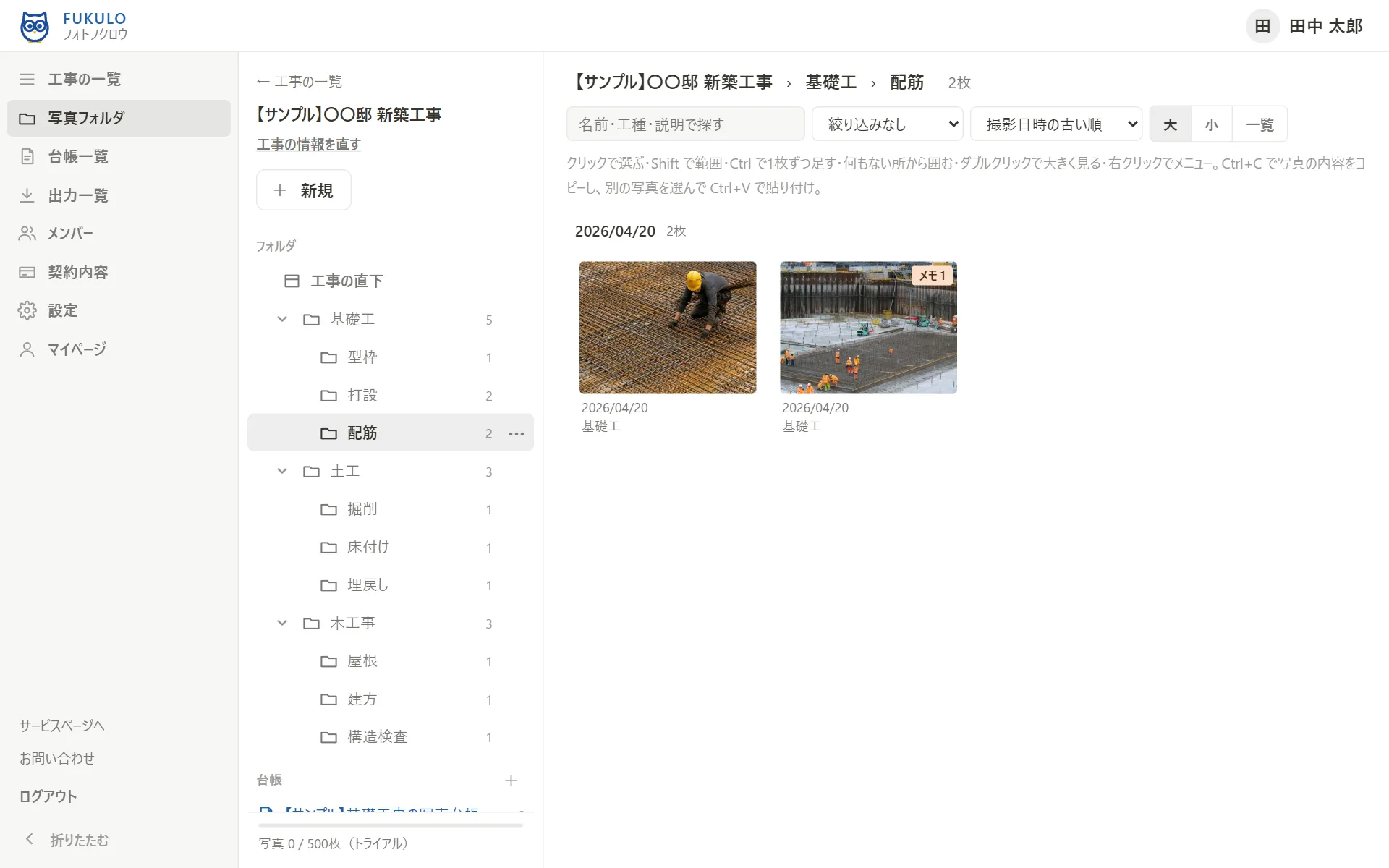
パソコンからはフォルダのままドラッグして預けることもできます。工事を事務所の人と共有しておけば、現場は写真を送るだけ、工程表の実績は事務所で塗る、と役割を分けられます。写真はそのまま工種・撮影箇所・説明を付けて写真台帳にまとめ、ExcelかPDFで出せるので、完了時の提出にも同じ写真を使い回せます。
バーチャート工程表のよくある質問
バーチャート工程表とガントチャートの見分け方は?
建設業では横軸で見分けます。横軸が日付で作業の期間を棒で表すのがバーチャート工程表、横軸が各作業の達成度(%)なのがガントチャートです。1級土木施工管理技術検定でも、この区別で出題されています。一般の業務では日付の横棒の表をガントチャートと呼ぶことも多いので、社外の人とは表を見せて話すと食い違いません。
バーチャート工程表の作業は何行くらいに分ければいいですか?
1つの棒を1つの協力会社が受け持つくらいが目安です。小さな改修工事なら8〜15行、中規模の工事でも30行ほどに収めると、1枚で見通せます。公共工事なら施工計画書の工種・種別の分け方にそろえます。
バーチャート工程表の土日や祝日はどう扱いますか?
作業しない日は列に色を付けるか、列から外します。エクセルなら、WORKDAY関数で土日と祝日を飛ばして終了日を出し、条件付き書式で作業日だけを塗ると、休みをまたぐ作業も正しく描けます。土曜も作業する現場はWORKDAY.INTL関数で日曜だけを休みにします。
工程が遅れたら、バーチャート工程表はどう直しますか?
遅れた作業の実績を塗り、その作業より後の作業の開始日をずらします。遅れた作業がクリティカルパスの上にあれば工期も延びるので、早めに発注者へ相談します。直す前の版は日付を付けて残しておきます。
バーチャート工程表のまとめ
バーチャート工程表は、縦に作業、横に日付を並べ、作業する期間を横棒で表す工程表です。「いつ・何を・何日」が一目で分かるので、施主や職人さんへの説明、協力会社との日程の打合せ、施工計画書の計画工程表など、多くの場面で使われています。作り始める前に作業・担当・日数・前の作業を一覧にし、検査や立会いの日は▲の印で示すと、打合せでそのまま使える表になります。
建設業では、横軸が日付ならバーチャート、達成度ならガントチャートと区別します。バーチャート工程表で見えにくい作業のつながりは、前の作業の列から分かれ道ごとに日数を足し比べれば、クリティカルパスとして見つけられます。エクセルでは、WORKDAY関数と条件付き書式で休みを飛ばして棒を塗る形にしておくと、日数を1か所直すだけで後ろの棒がそろってずれます。工事が始まったら週1回実績を塗り、撮影日時の残る工事写真で実績を確かめながら、版を残して更新していくのがおすすめです。
工事写真の整理と台帳づくりを、もっと早く
工事写真をフォルダのまま預けて撮影日順に整理し、工事写真台帳をExcel・PDFで出力します。料金は月980円から公開しています。
最新記事