画面ツアー|フォトフクロウの実際の画面
登録なしで、実際の画面を順番に見られます。写真を預けてから、工事写真台帳を出すまでの6画面です。画面の社名・人名は架空のサンプルです。
1 / 6
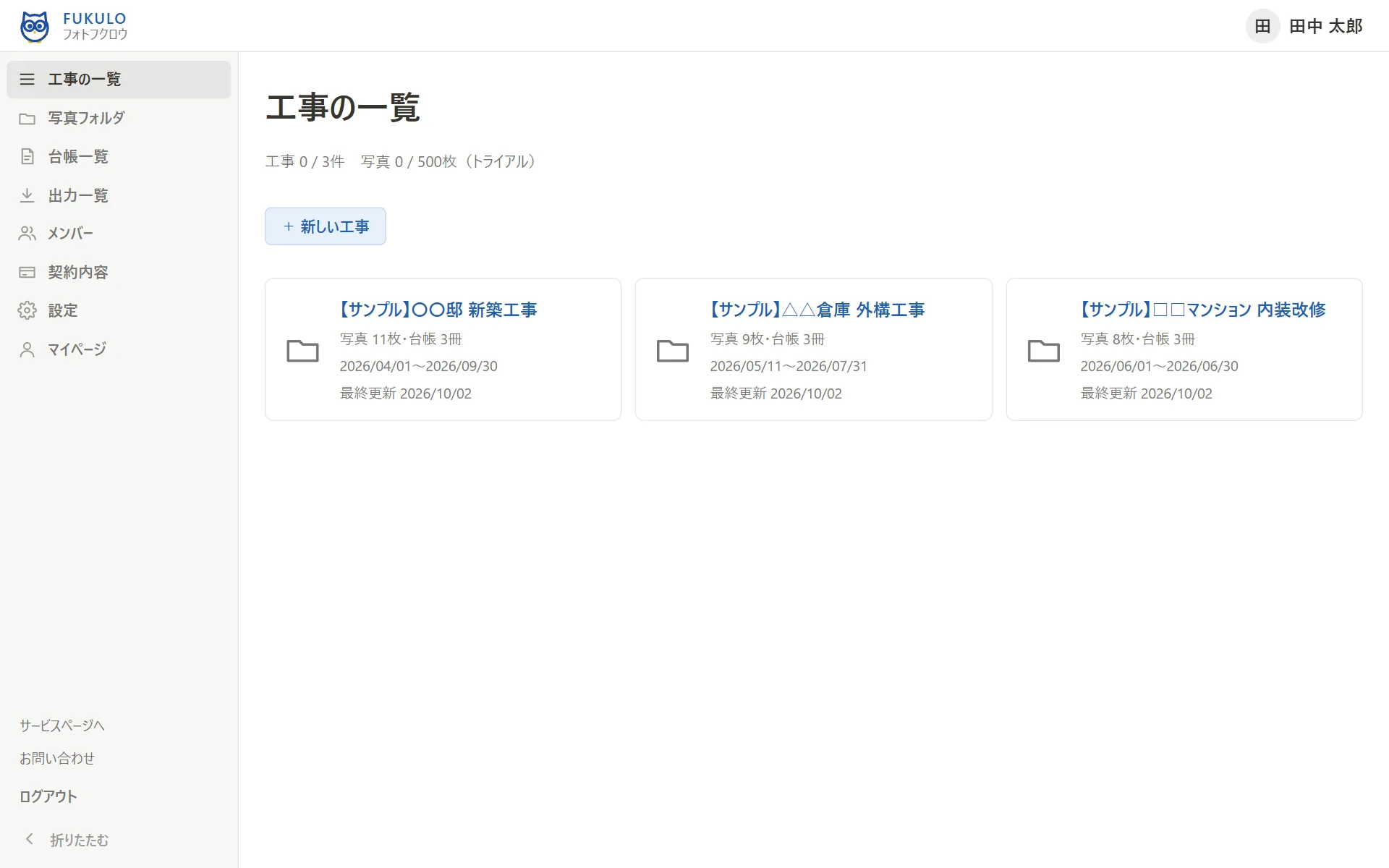
工事の一覧
ログインすると最初に開く画面です。工事ごとに写真と台帳がまとまっていて、写真の枚数・台帳の冊数・最後に触った日が並びます。工事は社内のメンバーで共有できます。
2 / 6
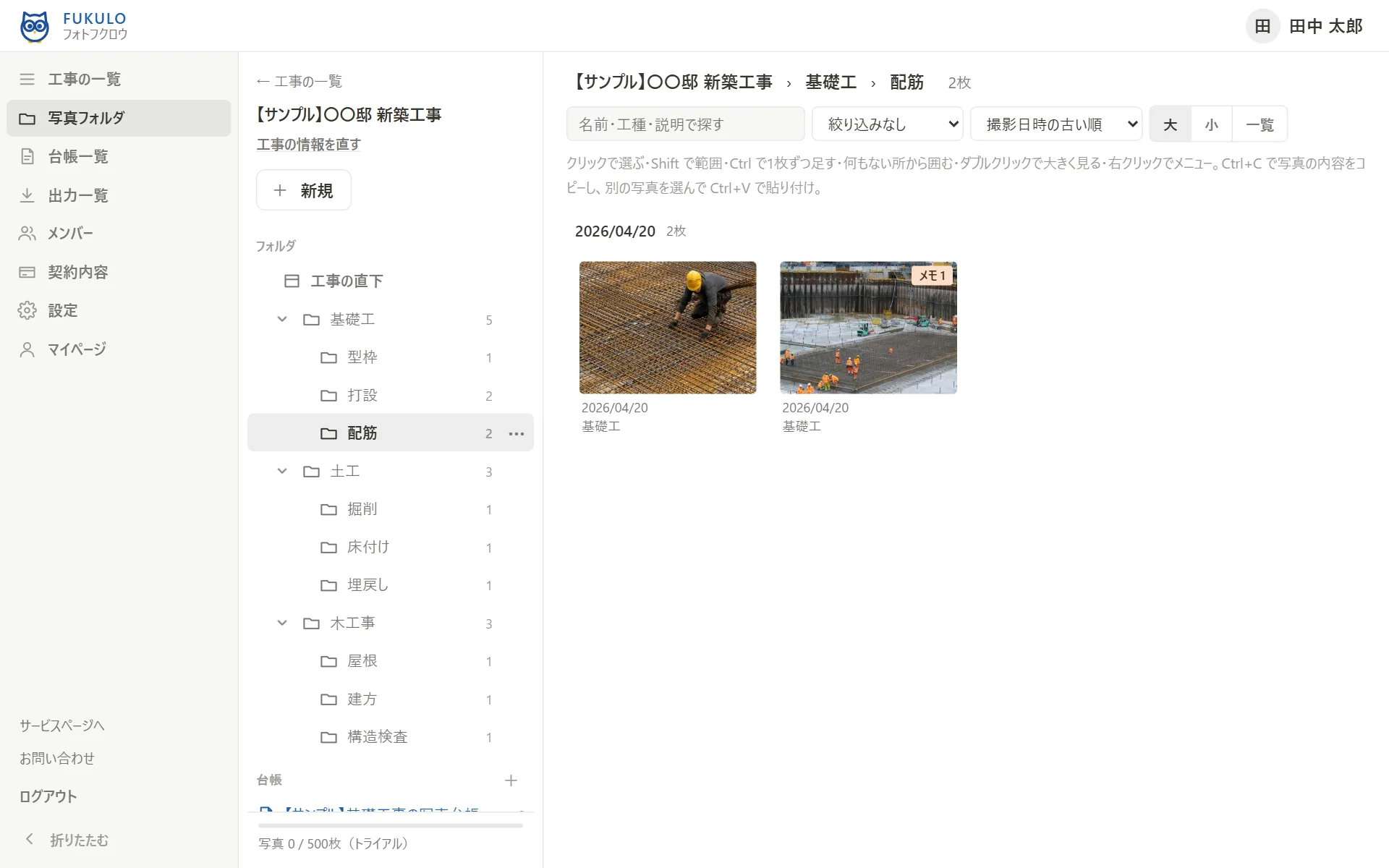
フォルダと写真(工事の画面)
左にフォルダの木、右に写真が並ぶ、Googleドライブのような画面です。パソコンの写真のフォルダをそのままドラッグすると、フォルダの形のまま入り、写真は撮影日の順に並んで日付ごとに見出しが付きます。
3 / 6
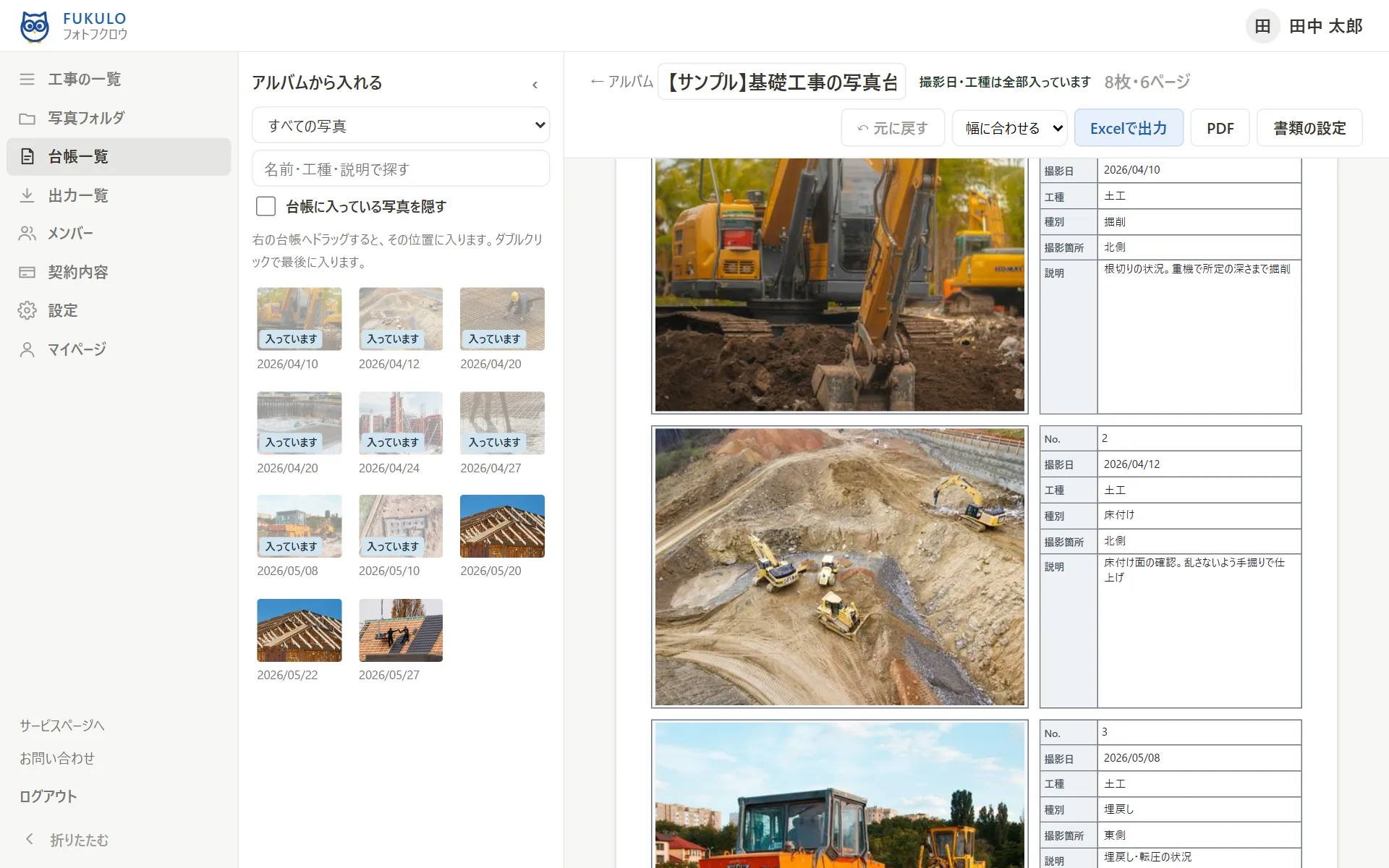
A4の台帳の画面
選んだ写真が、A4の紙のような画面に並びます。工種・撮影箇所・説明はその場でクリックして書き換えます。見た目は「標準」「公共工事風」「シンプル」「ブルー」から選び、Excel・PDFで出力します。
4 / 6
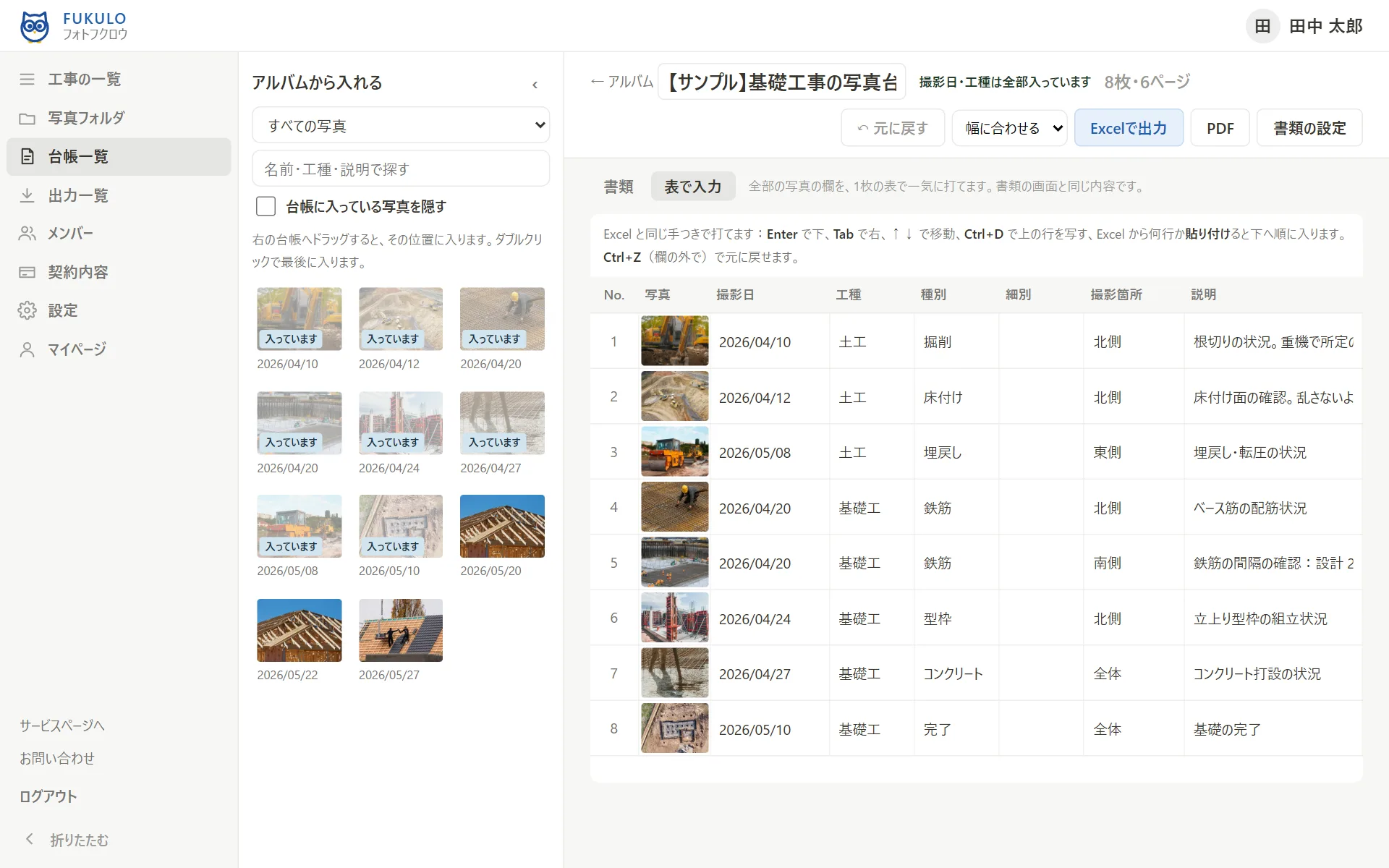
表で入力
写真1枚が1行の表で、工種・種別・細別・撮影箇所・説明を続けて打てます。Enter・Tab・Ctrl+Dなど、Excelと同じ手つきで動き、Excelから表を貼り付けることもできます。
5 / 6
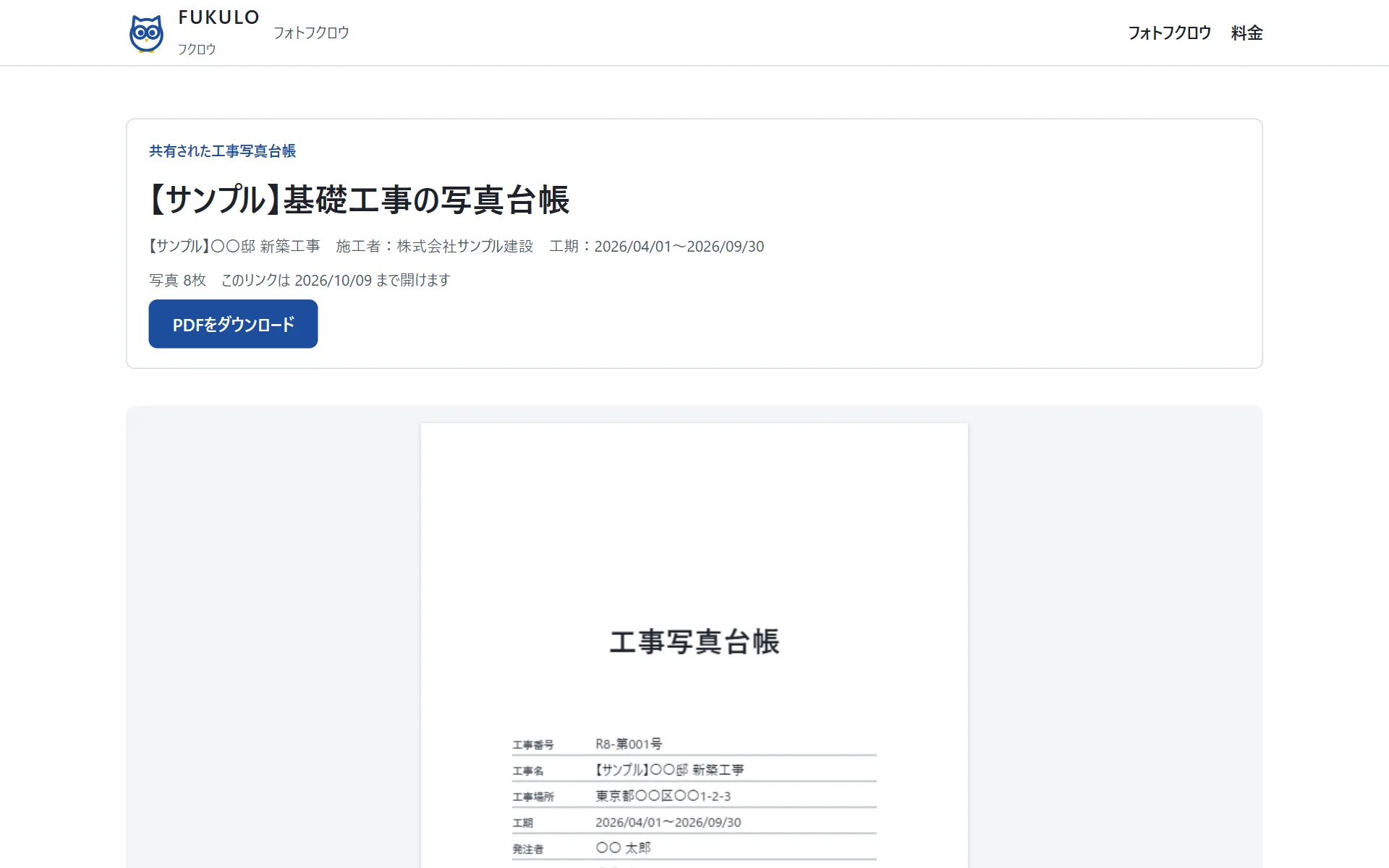
共有リンクで見せる
台帳ごとに期限つきのURLを作り、元請や施主に送れます。相手はログインせずに台帳を見て、PDFを落とせます。開かれたらメールでお知らせします。
6 / 6
メンバーと権限
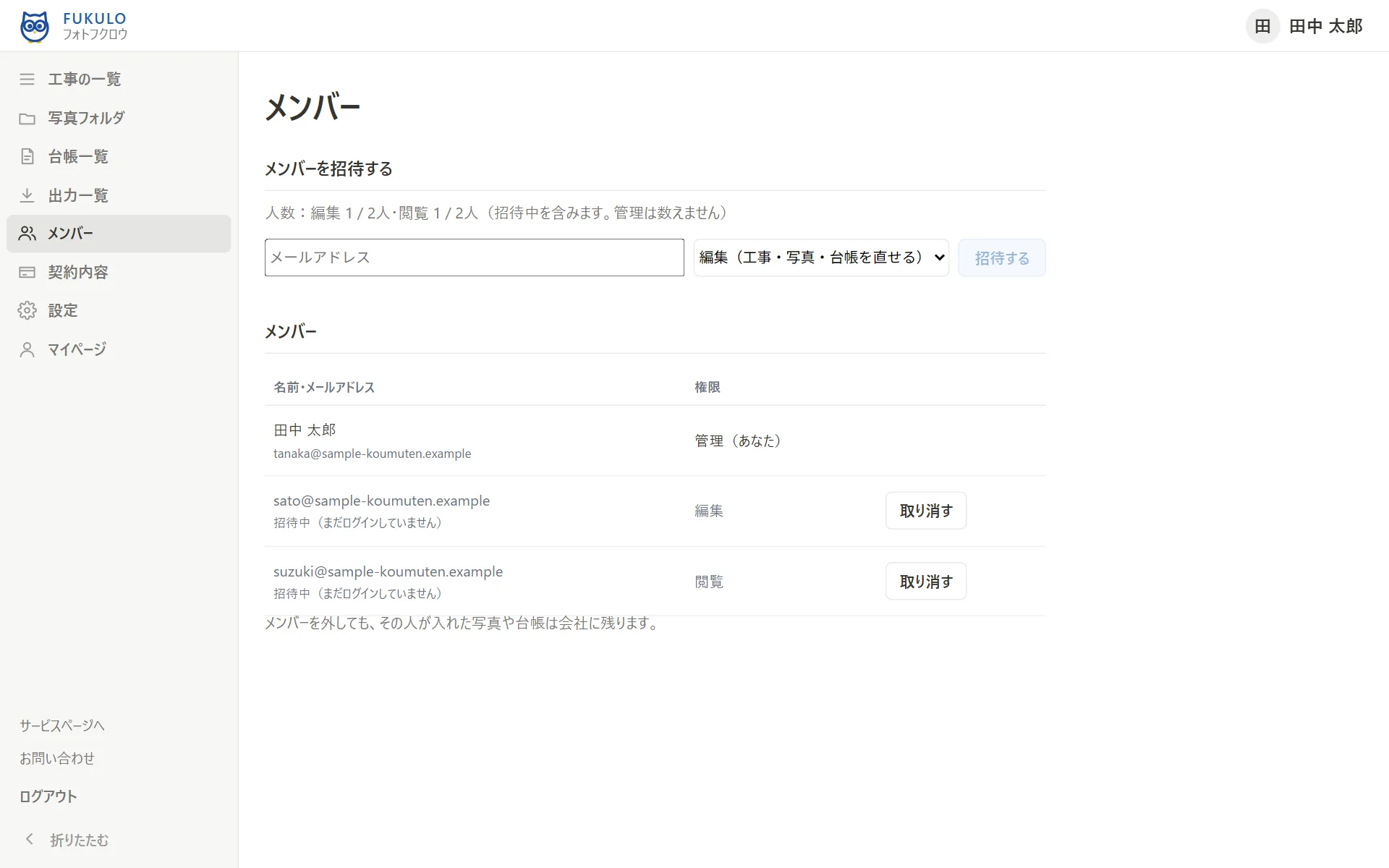
社内の人をメールアドレスで招待し、管理・編集・閲覧の3つの権限を選びます。チームのプランなら、同じ工事と台帳を複数人で扱えます。
画面を見たら、自分の写真で試してみてください
14日間、料金なしで試せます。【サンプル】の工事が3つ入った状態で始まるので、写真のフォルダをドラッグして、台帳をExcelで出すところまで確かめられます。
ご質問は お問い合わせフォーム からどうぞ(3営業日以内にお返事します)